
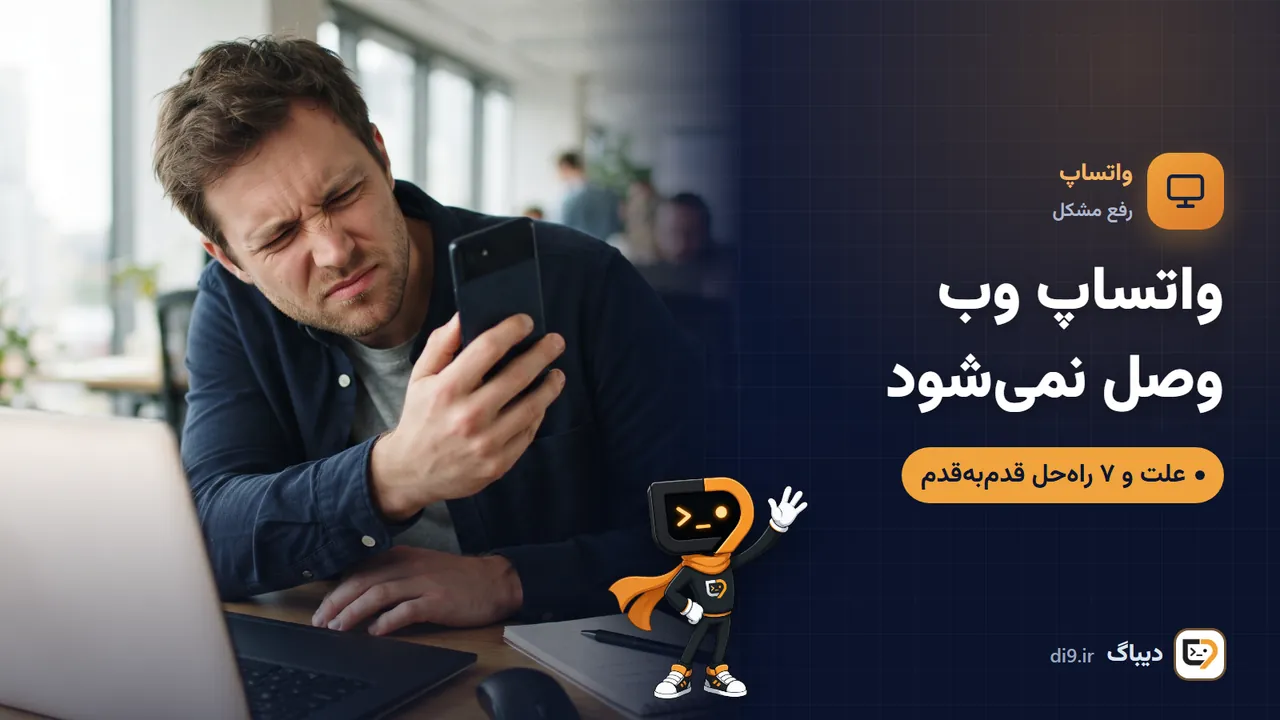
واتساپ وب وصل نمیشود؛ علت و راهحل
پاسخ کوتاه: واتساپ وب باید از داخل خود واتساپ گوشی پیوند بخورد؛ اگر کد QR بالا نمیآید یا اسکن نمیشود، از بخش «دستگاههای پیوندشده» اسکن کنید و صفحه را تازه کنید یا کش مرورگر را پاک کنید.
نشانهها
- کد QR بارگذاری نمیشود یا مدام پیام «Click to reload QR code» میآید
- دوربین گوشی کد را اسکن نمیکند یا پیام «Couldn't link device» میدهد
- پیام «Phone not connected» یا «Computer not connected» بالای فهرست چتها
- بعد از مدتی خودبهخود از واتساپ وب خارج میشوید
علتهای احتمالی
- کد QR را با دوربین معمولی گوشی اسکن میکنید نه از داخل واتساپ
- کش و کوکی خراب مرورگر یا افزونهای که بخشی از صفحه را مسدود میکند
- اینترنت کامپیوتر یا گوشی ناپایدار است یا ابزار تغییر IP اتصال را قطع میکند
- نسخهی واتساپ گوشی یا مرورگر قدیمی است
- گوشی مدت طولانی آفلاین بوده و دستگاههای پیوندشده خودکار خارج شدهاند
راهحل قدمبهقدم
از مرحلهی اول شروع کنید و بعد از هر مرحله دوباره امتحان کنید؛ مراحل از سادهترین به تخصصیتر مرتب شدهاند.
-
از داخل واتساپ اسکن کنید
کد QR را با دوربین معمولی گوشی اسکن نکنید. در واتساپ گوشی بخش «دستگاههای پیوندشده» (Linked devices) را باز کنید (در اندروید از منوی سهنقطه، در آیفون از تنظیمات) و «پیوند دادن دستگاه» را بزنید.
-
کد را درست جلوی دوربین بگیرید
زوم مرورگر را روی ۱۰۰٪ بگذارید، نور صفحه را زیاد کنید و لنز دوربین گوشی را تمیز کنید. گوشی را حدود یک وجب از صفحه نگه دارید تا کل کد داخل کادر باشد.
-
صفحه را تازه کنید
اگر کد بارگذاری نمیشود یا منقضی شده، صفحه را رفرش کنید (F5) و زود اسکن کنید، چون کد هر چند ثانیه عوض میشود. پنجرهی ناشناس (Incognito) یا مرورگر دیگری را هم امتحان کنید.
-
کش و افزونهها را بررسی کنید
کش و کوکیهای سایت web.whatsapp.com را پاک کنید. افزونههای تبلیغگیر و ضدردیابی را برای این سایت خاموش کنید؛ گاهی جلوی بارگذاری کد را میگیرند.
-
اینترنت دو طرف را چک کنید
گوشی و کامپیوتر هنگام پیوند هر دو باید اینترنت پایدار داشته باشند. اگر ابزار تغییر IP روشن است، یک بار خاموش کنید و دوباره امتحان کنید؛ تاریخ و ساعت کامپیوتر را هم روی حالت خودکار بگذارید.
-
همهچیز را آپدیت کنید
واتساپ گوشی، مرورگر یا برنامهی واتساپ دسکتاپ را به آخرین نسخه برسانید. مرورگرهای خیلی قدیمی دیگر پشتیبانی نمیشوند و کد را نشان نمیدهند.
-
دستگاههای قدیمی را خارج کنید
در «دستگاههای پیوندشده»، دستگاههایی را که دیگر استفاده نمیکنید خارج کنید، چون تعداد دستگاهها محدود است. اگر دوربین کار نمیکند، در صفحهی واتساپ وب گزینهی ورود با شماره تلفن را بزنید و کد نمایشدادهشده را در واتساپ گوشی وارد کنید.
اگر هیچکدام جواب نداد
اگر هیچکدام جواب نداد، چند ساعت بعد دوباره امتحان کنید؛ گاهی اختلال از سمت سرورهای واتساپ است و خودبهخود رفع میشود. واتساپ وب را فقط از آدرس رسمی web.whatsapp.com یا برنامهی رسمی دسکتاپ باز کنید. هرگز کد QR یا کدی را که دیگران برایتان فرستادهاند با واتساپ اسکن یا وارد نکنید؛ با این کار حساب شما روی دستگاه آنها باز میشود و به همهی چتها دسترسی پیدا میکنند.
پرسشهای رایج
آیا گوشی باید همیشه روشن و وصل باشد؟
نه؛ واتساپ وب بعد از پیوند، بدون اینترنت گوشی هم کار میکند. ولی اگر گوشی حدود دو هفته آفلاین بماند، دستگاههای پیوندشده خودکار خارج میشوند.
از کجا بفهمم کسی واتساپم را روی کامپیوتر دیگری باز کرده؟
در بخش «دستگاههای پیوندشده» همهی دستگاههای وصل و زمان آخرین فعالیتشان دیده میشود. هر دستگاه ناشناس را فوراً خارج کنید و تأیید دومرحلهای واتساپ را روشن کنید.
مشکلهای مرتبط

کد تأیید واتساپ نمیآید
پیامک واتساپ از خارج کشور میآید و گاهی چند دقیقه دیر میرسد؛ تا پایان شمارنده صبر کنید، سپس گزینهی «تماس با من» (Call me) را بزنید و کد ششرقمی را که تلفنی خوانده میشود وارد کنید.
حساب واتساپ مسدود شد
واتساپ حسابی را که با نسخههای غیررسمی یا پیام انبوه کار کرده مسدود میکند؛ تنها راه برگشت، دکمهی «درخواست بررسی» در خود برنامه و پشتیبانی رسمی واتساپ است.

خطای ERR_CONNECTION_RESET
این خطا یعنی اتصال وسط راه از سمت شبکه یا سرور قطع شده است؛ اول صفحه را تازه کنید، مودم را ریستارت کنید و اگر ابزار تغییر IP یا پروکسی روشن است، خاموش و روشنش کنید.

وایفای وصل است ولی اینترنت ندارد
اتصال به وایفای فقط یعنی به مودم وصل شدهاید، نه به اینترنت؛ اول چراغ اینترنت مودم را ببینید و مودم را ریستارت کنید، بعد از قطعی اپراتور یا تمام شدن بسته مطمئن شوید.
واژههای این صفحه در واژهنامه
مشکلهای دیگر تلگرام، اینستاگرام و واتساپ
همهی مشکلها تلگرام، اینستاگرام و واتساپ
آخرین بهروزرسانی: