
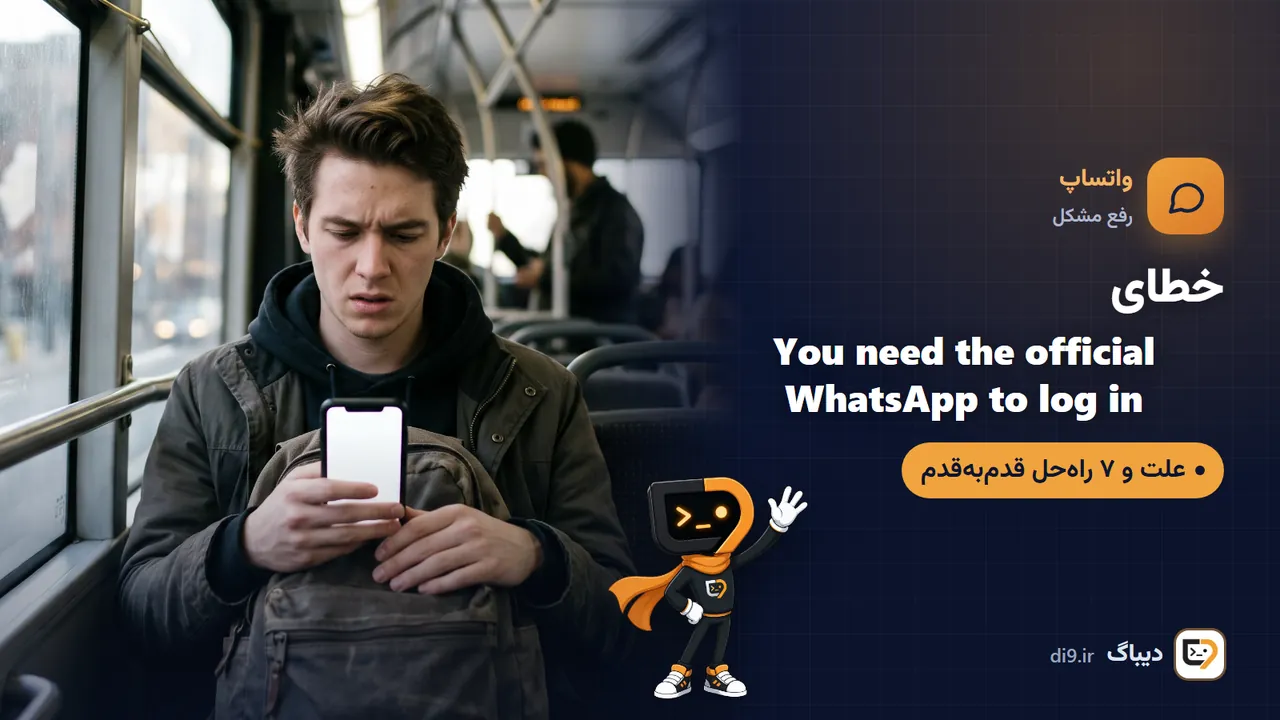
خطای «You need the official WhatsApp to log in»؛ علت و راهحل
پاسخ کوتاه: این پیام یعنی واتساپ فهمیده با نسخهی غیررسمی مثل جیبی واتساپ وارد شدهاید؛ اگر میشود اول از چتها بکاپ بگیرید، نسخهی تغییریافته را پاک کنید و واتساپ رسمی را از فروشگاه نصب کنید.
نشانهها
- پیام «You need the official WhatsApp to log in» یا «You need the official WhatsApp to use this account»
- پیام «Temporarily banned» همراه با یک شمارندهی زمان
- از حساب خارج شدهاید و نسخهی فعلی اجازهی ورود دوباره نمیدهد
علتهای احتمالی
- استفاده از نسخههای تغییریافته مثل GB WhatsApp، FM WhatsApp یا WhatsApp Plus
- نصب واتساپ از فایل APK سایتهای ناشناس که در واقع نسخهی رسمی نیست
- برنامهها یا ابزارهای جانبی غیررسمی که برای پیام خودکار یا ارسال انبوه به حساب وصل شدهاند
- ادامهی استفاده از نسخهی غیررسمی بعد از هشدار قبلی، که بن موقت را طولانیتر میکند
راهحل قدمبهقدم
از مرحلهی اول شروع کنید و بعد از هر مرحله دوباره امتحان کنید؛ مراحل از سادهترین به تخصصیتر مرتب شدهاند.
-
از چتها بکاپ بگیرید
اگر نسخهی غیررسمی هنوز چتها را نشان میدهد، از تنظیمات چت همان برنامه یک بکاپ محلی بگیرید (معمولاً «Back up chats»). عکسها و فایلهای مهم را هم جداگانه در گالری یا کامپیوتر کپی کنید؛ تضمینی نیست که همهی تاریخچه منتقل شود.
-
پوشهی بکاپ را آماده کنید
طبق راهنمای رسمی واتساپ برای کاربران GB WhatsApp، با مدیر فایل گوشی پوشهی آن برنامه (مثلاً GBWhatsApp) را پیدا کنید و نامش را به «WhatsApp» تغییر دهید تا نسخهی رسمی بکاپ را پیدا کند. در اندرویدهای جدید محل پوشهها فرق دارد و ممکن است این کار جواب ندهد.
-
نسخهی تغییریافته را پاک کنید
بعد از کپی بکاپ، برنامهی غیررسمی را کامل حذف کنید. در آیفون هم هر نسخهای از واتساپ را که از بیرون اپاستور نصب کردهاید پاک کنید.
-
واتساپ رسمی را نصب کنید
فقط از گوگلپلی، اپاستور یا صفحهی دانلود اندروید در سایت رسمی (whatsapp.com/android) نصب کنید. سازندهی برنامه در فروشگاه باید WhatsApp LLC باشد؛ «WhatsApp Business» هم نسخهی رسمی است.
-
تا پایان شمارنده صبر کنید
اگر واتساپ رسمی هم شمارندهی بن موقت نشان داد، تا صفر شدنش صبر کنید و بعد شماره را تأیید کنید. حذف و نصب دوباره یا عوض کردن گوشی این زمان را کم نمیکند.
-
بکاپ را بازگردانی کنید
بعد از تأیید شماره، اگر واتساپ بکاپی پیدا کند گزینهی «Restore» را نشان میدهد؛ آن را بزنید و تا پایان صبر کنید. اگر این گزینه نیامد، یعنی بکاپ نسخهی قبلی پیدا نشده یا با واتساپ رسمی سازگار نبوده است.
-
حساب را دوباره امن کنید
واتساپ وب و دسکتاپ را از «دستگاههای متصل» (Linked devices) دوباره وصل کنید و در تنظیمات، بخش «حساب» (Account)، تأیید دومرحلهای (Two-step verification) را روشن کنید.
اگر هیچکدام جواب نداد
اگر بعد از پایان شمارنده پیام بن دائمی دیدید، از همان صفحه درخواست بازبینی (Request a review) بدهید؛ جزئیاتش در صفحهی «حساب واتساپ مسدود شد» آمده است. به نسخههای تغییریافته برنگردید: هر بار برگشتن احتمال بن دائمی را بالا میبرد و این برنامهها میتوانند پیامها و فایلهای شما را بخوانند. به کسانی که «رفع بن» میفروشند پول ندهید و کد تأیید را به هیچکس ندهید.
پرسشهای رایج
آیا چتهایم از جیبی واتساپ منتقل میشود؟
گاهی بله و گاهی نه. بکاپ محلی نسخههای غیررسمی همیشه با واتساپ رسمی سازگار نیست؛ برای همین قبل از حذف برنامه، عکسها و فایلهای مهم را جداگانه ذخیره کنید.
آیا بعداً میتوانم دوباره از نسخهی غیررسمی استفاده کنم؟
توصیه نمیشود. واتساپ این نسخهها را نقض شرایط استفاده میداند، بن موقت هر بار طولانیتر میشود و ممکن است شماره برای همیشه بسته شود. امکاناتی مثل قفل چت و پیام یکبار دیدنی در نسخهی رسمی هم هست.
مشکلهای مرتبط

حساب واتساپ مسدود شد
واتساپ حسابی را که با نسخههای غیررسمی یا پیام انبوه کار کرده مسدود میکند؛ تنها راه برگشت، دکمهی «درخواست بررسی» در خود برنامه و پشتیبانی رسمی واتساپ است.
بکاپ واتساپ برنمیگردد
واتساپ بکاپ را فقط با همان شماره و همان حساب گوگل یا Apple ID که با آن گرفته شده پیدا میکند؛ اول این دو را یکی کنید، بعد با اینترنت پایدار و فضای کافی دوباره بازیابی کنید.

کد تأیید واتساپ نمیآید
پیامک واتساپ از خارج کشور میآید و گاهی چند دقیقه دیر میرسد؛ تا پایان شمارنده صبر کنید، سپس گزینهی «تماس با من» (Call me) را بزنید و کد ششرقمی را که تلفنی خوانده میشود وارد کنید.

برنامه نصب نمیشود
پیام «App not installed» در اندروید بیشتر بهخاطر کمبود حافظه، فایل نصب خراب یا تداخل با نسخهی قبلی است؛ در آیفون معمولاً باید گواهی توسعهدهنده را تأیید کنید یا iOS را آپدیت کنید.
واژههای این صفحه در واژهنامه
مشکلهای دیگر تلگرام، اینستاگرام و واتساپ
همهی مشکلها تلگرام، اینستاگرام و واتساپ
آخرین بهروزرسانی: