
الشاشة الزرقاء في ويندوز: الأسباب والحل
الإجابة السريعة: الشاشة الزرقاء تعني أن ويندوز أوقف نفسه لتجنّب ضرر أكبر، والسبب غالبًا تعريف أو تحديث أو ذاكرة معطوبة؛ دوّن رمز الخطأ الظاهر وتراجع عن آخر تغيير أجريته.
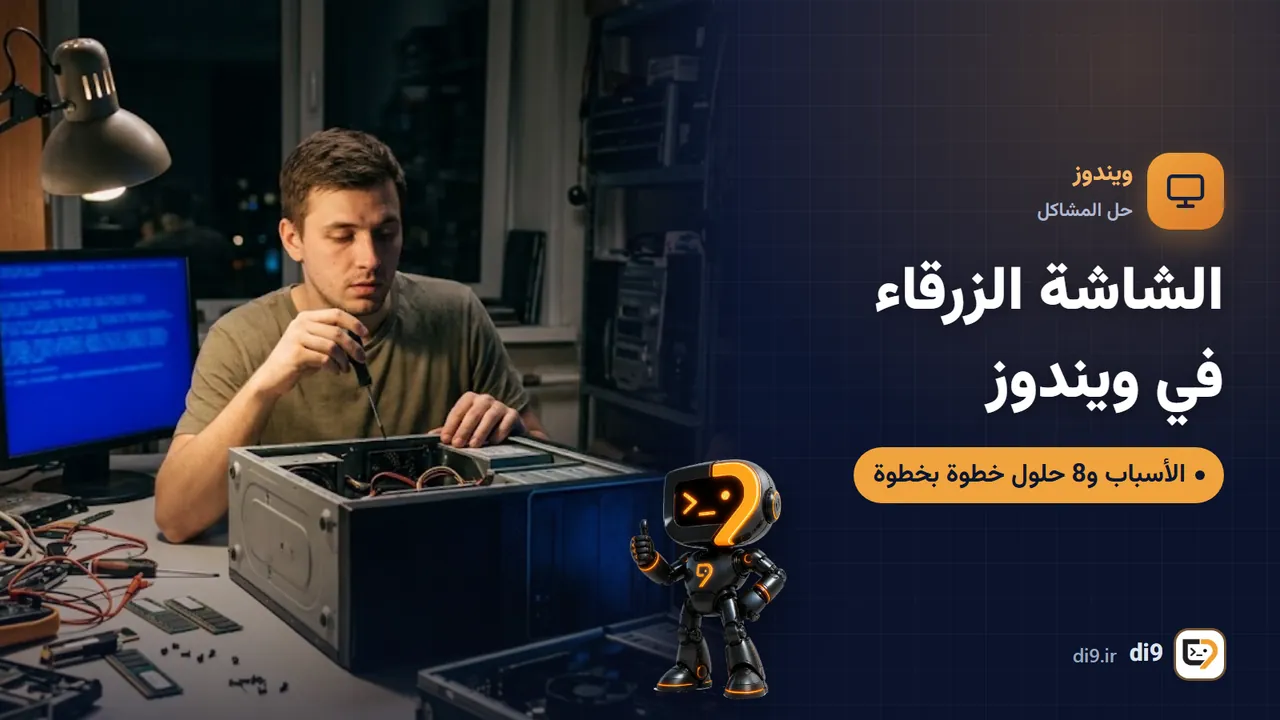
الأعراض
- شاشة زرقاء مع وجه حزين ورسالة «Your device ran into a problem and needs to restart»
- رمز خطأ مثل IRQL_NOT_LESS_OR_EQUAL أو PAGE_FAULT_IN_NONPAGED_AREA أو CRITICAL_PROCESS_DIED
- يعيد الجهاز التشغيل فجأة بلا تحذير
- تتكرر الشاشة الزرقاء خصوصًا أثناء الألعاب أو الأعمال الثقيلة
الأسباب المحتملة
- تعريف غير متوافق أو تالف، خاصة لكرت الشاشة أو الشبكة، بعد تثبيت أو تحديث
- ذاكرة RAM معطوبة أو غير مثبّتة جيدًا
- قرص HDD أو SSD على وشك التلف ولا يقرأ ملفات النظام بشكل صحيح
- ارتفاع حرارة المعالج أو كرت الشاشة
- تحديث ويندوز غير مكتمل أو برمجية خبيثة
الحل خطوة بخطوة
ابدأ من الخطوة الأولى وجرّب مجددًا بعد كل خطوة؛ الخطوات مرتبة من الأبسط إلى الأكثر تخصصًا.
-
دوّن رمز الخطأ
تظهر على الشاشة الزرقاء عبارة بأحرف كبيرة مثل «Stop code: ...». التقط صورة لها؛ هذا الرمز يحدد ما إذا كان عليك البحث في التعريفات أو في الذاكرة والقرص. وإذا ظهر تحتها اسم ملف بامتداد .sys فهو اسم التعريف المسبب للمشكلة.
-
تراجع عن آخر تغيير
إذا بدأت الشاشة الزرقاء بعد تثبيت برنامج أو تعريف أو قطعة جديدة، فاحذفه أو افصل القطعة. بالنسبة للتعريف، في Device Manager انقر بزر الفأرة الأيمن على القطعة ثم Properties ثم تبويب Driver، واضغط Roll Back Driver إن كان متاحًا.
-
ثبّت التحديثات والتعريفات الرسمية
انتقل إلى Settings > Windows Update واضغط Check for updates، وراجع أيضًا Optional updates داخل Advanced options حيث توجد التعريفات عادة. لكرت الشاشة والشرائح، حمّل التعريفات من موقع الشركة المصنّعة فقط وليس من برامج «تحديث التعريفات».
-
افحص الذاكرة
ابحث في قائمة ابدأ عن Windows Memory Diagnostic واضغط Restart now and check for problems. سيعيد الجهاز التشغيل ويفحص الذاكرة بضع دقائق، وتظهر النتيجة بعد الدخول إلى ويندوز. إذا ظهرت أخطاء فاستبدل الذاكرة، أو جرّب كل شريحة على حدة إن كان لديك شريحتان.
-
افحص القرص وملفات النظام
اكتب cmd في قائمة ابدأ، وانقر بزر الفأرة الأيمن على Command Prompt واختر Run as administrator. نفّذ الأمر sfc /scannow ثم chkdsk C: /f؛ سيسألك الثاني عن تنفيذه عند إعادة التشغيل فاضغط Y. إذا أبلغ chkdsk عن أخطاء كثيرة فالقرص يتلف وعليك أخذ نسخة احتياطية.
-
راقب الحرارة
إذا ظهرت الشاشة الزرقاء أثناء الألعاب أو الرندر، نظّف فتحات التهوية وتأكد من دوران المراوح. يمكنك رؤية حرارة كرت الشاشة في قسم Performance داخل Task Manager؛ تجاوز 90 درجة أثناء العمل الثقيل يدل على مشكلة في التبريد.
-
جرّب الوضع الآمن
إذا لم يقلع ويندوز، أطفئ الجهاز ثلاث مرات متتالية عند ظهور الشعار للوصول إلى بيئة الاسترداد، ثم Troubleshoot > Advanced options > Startup Settings > Restart واضغط الرقم 4. إذا لم تظهر الشاشة الزرقاء في Safe Mode فالمشكلة من تعريف أو برنامج لا من العتاد.
-
أخيرًا أعد ضبط ويندوز
إذا لم تنجح أي خطوة وكانت نتائج فحص الذاكرة والقرص سليمة، فمن Settings > System > Recovery اختر Reset this PC مع Keep my files. تحذير: ستُحذف البرامج، وإذا كان القرص مشكوكًا فيه فخذ نسخة احتياطية من ملفاتك أولًا.
إذا لم ينفع أي حل
إذا تكررت الشاشة الزرقاء حتى بعد إعادة الضبط الكاملة، فالمشكلة شبه مؤكدة في العتاد: الذاكرة أو القرص أو مزوّد الطاقة أو اللوحة الأم. اعرض رمز الخطأ وصورة الشاشة على فني موثوق.
إلى أن تُحل المشكلة، احتفظ بنسخة احتياطية من ملفاتك المهمة على قرص منفصل أو في السحابة.
لا تثبّت برامج «إصلاح الشاشة الزرقاء» أو «إصلاح الريجستري»؛ لا توجد أداة سحرية لهذه المشكلة ومعظمها برامج إعلانية.
أسئلة شائعة
هل تتلف الشاشة الزرقاء ملفاتي؟
الشاشة الزرقاء نفسها لا تحذف الملفات؛ تضيع فقط الأعمال غير المحفوظة لحظة الخطأ. لكن إذا كان السبب قرصًا تالفًا فملفاتك في خطر، فخذ نسخة احتياطية بأسرع وقت.
ظهرت الشاشة الزرقاء مرة واحدة ولم تتكرر؛ هل أفعل شيئًا؟
إذا حدثت مرة واحدة فقط فلا داعي للقلق عادة؛ ثبّت التحديثات ودوّن رمز الخطأ. وإذا تكررت خلال أسبوع فنفّذ الخطوات أعلاه من البداية.
مشاكل ذات صلة

الكمبيوتر أصبح بطيئًا
غالبًا ما يكون السبب كثرة البرامج التي تعمل مع بدء تشغيل ويندوز أو امتلاء القرص؛ ابدأ بتعطيل برامج بدء التشغيل من Task Manager ثم حرّر مساحة في القرص C.

تحديث ويندوز متوقف
التحديثات الكبيرة قد تبقى على النسبة نفسها حتى ساعة وهذا طبيعي؛ فإذا لم تتحرك بعد ذلك، أعد التشغيل وشغّل Windows Update Troubleshooter وتأكد من وجود 20 جيجابايت فارغة على الأقل في القرص C.

استخدام القرص 100٪ في ويندوز
استخدام القرص 100٪ يعني عادة أن مهمة خلفية مثل فهرسة البحث أو فحص مكافح الفيروسات أو التحديث تشغل القرص؛ اعرف من Task Manager أي برنامج في أعلى عمود Disk، وإذا كان لديك قرص HDD فافحص احتمال تلفه.
مصطلحات هذه الصفحة في المعجم
مشاكل أخرى في ويندوز والحاسوب
آخر تحديث: